He realizado un vídeo de fotos con Photopeach sobre el horóscopo del año próximo. Todas las fotos tienen licencia Creative Commons.
Espero que os guste y que tengais mucha suerte este año que viene.
Horoscope for 2015 on PhotoPeach

domingo, 21 de diciembre de 2014

Baterias del futuro
Según la noticia del ABC del 17/12/14 "La batería del futuro" , los investigadores de la universidad de Cambridge afirmaron que las baterías del futuro tendrás azufre y grafeno porque tienen una mayor densidad de energía que el litio. Han creado unas partículas de carbono poroso con azufre que sirve como acumuladoras de energía. Pero descubrieron más tarde que si las envolvemos en una capa de grafeno se acelera el transporte de iones y electrones.
Ésto es algo muy prometedor pues nos hace ver unas baterías mucho más estables y que se recargan más rápido.


Realidad virtual para Xbox
Según la noticia del ABC "Microsoft plantea lanzar un dispositivo de realidad virtual para Xbox en 2015" escrita el 20/12/14, la empresa norteamericana Microsoft nos promete una inmersión real en los videojuegos. Éste avance para los videojuegos ya estaba siendo trabajado por Sony y podremos verlo en la proxima feria Electronic Enternaiment Expo E3 que se dará en Los Ángeles el próximo Julio. Este tipo de producto se conectará a la Xbox o Play Station 4.
Éste será la nueva tendencia en videojuegos en 2015 aunque no se sabe las consecuencias que acarreará una realidad virtual, pero estamos listos para verlo.

Éste será la nueva tendencia en videojuegos en 2015 aunque no se sabe las consecuencias que acarreará una realidad virtual, pero estamos listos para verlo.

Gadget con Iconosquare
Si tienes cuenta de Instagram y quieres mostrar tus últimas actualizaciones en tu web o blog, Iconosquare te ofrece un creador de gadgets.
-Lo primero es ir a iconosquare.com y entrar con tu perfil de instagram.
-Clicamos en Promote que se encuentra arriba en el centro y bajamos hasta Get your Widget.
-Clicamos y nos aparecerán una serie de opciones como el color, el tamaño, el número de fotografias, etc.
-Una vez tengamos seleccionado todo como queramos clicamosen Get Code y nos aparecerá el código HTML
-Accedemos a nuestro blog y en una entrada HTML lo pegamos

-Lo primero es ir a iconosquare.com y entrar con tu perfil de instagram.
-Clicamos en Promote que se encuentra arriba en el centro y bajamos hasta Get your Widget.
-Clicamos y nos aparecerán una serie de opciones como el color, el tamaño, el número de fotografias, etc.
-Una vez tengamos seleccionado todo como queramos clicamosen Get Code y nos aparecerá el código HTML
-Accedemos a nuestro blog y en una entrada HTML lo pegamos
sábado, 20 de diciembre de 2014
Cambios de Navidad
- He añadido una barra de música con una canción de navidad
- He añadido un gadget de Papa Noel bajando `por una cuerda
- Un gadget de una imagen de gift animado
- Una barra de luces navideñas en el top del blog
- Un photopeach con platos navideños
- Fondo de nieve y bolas navideñas

miércoles, 17 de diciembre de 2014
Como enviar formulario

- Con la dirección de web del formulario, enviándola por correo o por las redes sociales. Clicamos en enviar formulario y podemos enviarlo directamente a Facebook, Twiter o Google.
- Copiando el URL e insertar el formulario en nuestra página web o blog. Clicamos en enviar formulario y en incrustar, nos aparece el URL. Elegimos el tamaño y cliccamos en Ok. Copiamos el código y lo pegamos en el HTML de blogger o nuestra página.
- Cuando hayan respondido a nuestro formulario, clicamos en respuestas del formulario y nos aparecerá una hoja de cálculo con todas las respuestas.
Crear formulario
- Accedemos a nuestra cuenta Google Docs y clicamos en crear formulario. Nos aparecerá lo siguiente.

Aquí elegimos el título del formulario y una pequeña descripción si lo deseamos. - Para hacer una pregunta: Primero, escribimos la pregunta si lo deseamos con un texto de ayuda y clicamos si queremos que sea obligatoria dándole al lápiz y a obligatorio, duplicarla o eliminarla, y elegimos el tipo de pregunta

El texto sive para respuestas ampliar y personales, a diferencia del tipo test que es con opciones ya dadas en el formulario. Las casillas de verificación sirven para clicar las opciones de las que estamos de acuerdo. La lista, sirve para elegir una o varias de las opciones que nos dan. La escala nos muestra una serie de numeros del 1-5 o 1-10 para elegir un nivel de satisfación.
- Ahora podemos cambiar el tema de nuestro formulario y la apariencia.
Poner barra de música automática
- Entramos en SMC Music Player
- Elegimos el tipo de barra que queremos y le damos a next.

- Buscamos los videos de Youtube cuyo audio queremos que aparezcan y copiamos el URL en SongURL y ponemos un título.
- Clicamos en next de nuevo y marcamos el AutoPlay para que se inicie el audio automático. Puedo cambiar el volumen y ponerlo en la barra de arriba (top) o la de abajo (bottom)

- Clicamos en done y copiamos el URL. Lo pegamos en la plantilla HTML justo delante de </body>
lunes, 15 de diciembre de 2014
Merry Christmas
He querido felicitaros la Navidad y crear un recetario con Photopeach de los típicos platos navideños. Todas las fotos tienen licencia creative commons y algunas las he creado a partir de Gimp.
Espero que tengais una Feliz Navidad y un Prospero Año Nuevo.
jueves, 11 de diciembre de 2014
Video Photopeach
Hemos realizado un vídeo con unas imágenes elegidas por la profesora. Con ellas había que hacer una historia en forma de vídeo con PhotoPeach e insertar texto y música en ellas. La música que he elegido, es de las que te ofrece la página, aunque también puede enlazarse un vídeo de Youtube. Espero que os guste.
martes, 9 de diciembre de 2014
Creative Commons

Ofrecen al autor de una obra una forma simple y estandarizada de otorgar permiso al público en general de compartir y usar su trabajo creativo bajo los términos y condiciones de su elección. En este sentido, las licencias Creative Commons permiten al autor cambiar fácilmente los términos y condiciones de derechos de autor de su obra de “todos los derechos reservados” a “algunos derechos reservados”. No reemplazan a los derechos de autor, sino que se apoyan en estos para permitir modificar los términos y condiciones de la licencia de su obra de la forma que mejor satisfaga sus necesidades. Existe una serie de licencias Creative Commons, cada una con diferentes configuraciones, que permite a los autores poder decidir la manera en la que su obra va a circular en Internet, entregando libertad para citar, reproducir, crear obras derivadas y ofrecerla públicamente, bajo ciertas restricciones.
Están compuestas por cuatro módulos de condiciones:
- Atribución (BY), requiere la referencia al autor original
- Compartir Igual (SA), permite obras derivadas bajo la misma licencia o similar
- No comercial (NC), obliga a que la obra no sea utilizada con fines comerciales
- No derivadas (ND), no permite modificar de forma alguna la obra
Todas las licencias permiten el “derecho fundamental” de redistribuir la obra con fines no comerciales y sin modificaciones. Las opciones NC y ND hacen que la obra no sea libre. Una licencia contractual especial es la opción CC0, o “Sin derechos reservados”. Esta licencia cede la obra al dominio público. La declaración CC0 es menos ambigua y consigue el efecto deseado a escala global.
lunes, 8 de diciembre de 2014
Nube con una palabra.

He realizado una nube con Tagxedo con la forma de una palabra. La nube es sobre mi entrada anterior. Esta vez la he guardado como JPEG.

jueves, 4 de diciembre de 2014
Reseña Leal- Trilogía Divergente

En el Chicago distópico en el que vive la joven Tris Prior la sociedad está dividida en cinco facciones, cada una de ellas dedicada a cultivar una virtud concreta: Verdad , Abnegación , Osadía , Cordialidad y Erudición . Tras una lucha fraticida que amenaza con destruir esta estructura social, Tris deberá explorar el mundo más allá de los límites que ella conoce. Quizá más allá de la valla, ella y Tobias encontrarán una nueva vida, libre de mentiras complicadas, lealtades enredadas y recuerdos dolorosos. Sin embargo, la nueva realidad de Tris resulta aún más alarmante que la que había dejado atrás…
Ser 'Divergente' es verdaderamente peligroso, ya que ello significa no ser clasificable en una única Facción. Tris Prior, que en un principio creía fielmente en las Facciones y contribuía como podía para mantenerla viva, comienza ahora a custionarse con más avidez el porqué de las cosas. La mentira, la codicia, la traición y el descubrimiento de nuevas verdades cambiarán su forma de ver el mundo y afectará a sus más allegados. Tobias Eaton, conocido como Cuatro, que fue instructor de Prior y más tarde el que parecía el amor de su vida, acompañará a nuestra protagonista en este curioso viaje hacia la verdad. La saga 'Divergente' nos recuerda al mundo de 'Los Juegos del hambre' y yendo más lejos, al que nos planteaba Platón y su clasificación social dependiendo de los rasgos característicos de cada individuo.
Nube Navideña con Tagxedo
He realizado una nube de palabras con Tagxedo sobre la Navidad. He buscado "FelizNavidad" en distintos idiomas y las he escrito en Tagxedo directamente.

 Después he buscado en internet una imagen con licencia CC, un dibujo con bastante contraste que sirviese como silueta de mi nube. He elegido una fuente y un tema y este ha sido el resultado.
miércoles, 3 de diciembre de 2014
Nube de palabras con Tagxedo
He realizado una nube de palabras de los países más ricos del mundo, he elegido una silueta de un círculo simulando la bola del mundo.


Lo primero es escribir en una nota las palabras que queramos que aparezcan.
Después entrar a tagxedo y clicar en create. Ahí le damos a Load y buscamos nuestra nota con las palabras. Podemos cambiar el color, la silueta o la fuente. Para guardar le damos a Save y a Web, ahí ponemos un titulo y clicamos a submit. Nos apareceran cuatro enlaces, copiamos el último y lo pegamos en el HTML de nuestra entrada .
lunes, 1 de diciembre de 2014
Nube de Black Friday con Wordle
He realizado una nube de palabras de una noticia de Vogue sobre Black Friday en España. Las palabras que más se repiten en el texto son las más representativas y las que se muestran en la nube.

Nube de palabras conWordle
Las nubes de palabras es un recurso muy utilizado a la hora de realizar presentaciones o mostrar las palabras clave de un texto o noticia. Lo primero es acceder a Wordle . Deberemos tener instalado Java. Clicamos en create y ponemos las palabras que queramos que aparezcan. Las que queramos que aparezcan más y más grandes, debemos escribirlas más veces. También podemos copiar un texto. Ahí podemos cambiar los colores , la orientación y la fuente de la letra. Damos a Go y aparecerá nuestra nube. Capturamos la pantalla y con Paint o Gimp lo guardamos y recortamos.
La mía está hecha con palabras relacionadas con mi blog.

La mía está hecha con palabras relacionadas con mi blog.
jueves, 27 de noviembre de 2014
Cambios realizados en mi blog.

- He cambiado el fondo del blogger.
- He cambiado el cursor.
- He añadido una flecha para acceder al principio del blog.
- He añadido una encuesta en los gadgets
Poner gadget de flecha para subir al inicio.
He puesto en mi blog una flecha para subir al inicio del blog directamente sin usar la barra. Lo primero que hay que hacer es copiar el enlace HTML de laa flecha. El de la que yo he usado es el siguiente:
<a style="display:scroll;position:fixed;bottom:5px;right:5px;" href="#" title="Subir arriba"><img src="https://blogger.googleusercontent.com/img/b/R29vZ2xl/AVvXsEhW7qFzejCLDk0Xqsham4ibnLxVymq-dUVIiMjIfWqWnox4q5b2blO2Yq6iiHfIXvJAVcIh9hNkF9Qf0PyPDL1A9J6FdYmexDqLsYgkNxAqgS0LtjiK7cpEovguDfqYXMSt_YGIRP8waR4/s1600/2_pink.png" /></a>
Pero hay muchos más por internet que podeís utilizar.
Lo siguiente es copiar ese enlace en un gadget de HTML/Javascript y ya tienes tu flecha en el blogger.
<a style="display:scroll;position:fixed;bottom:5px;right:5px;" href="#" title="Subir arriba"><img src="https://blogger.googleusercontent.com/img/b/R29vZ2xl/AVvXsEhW7qFzejCLDk0Xqsham4ibnLxVymq-dUVIiMjIfWqWnox4q5b2blO2Yq6iiHfIXvJAVcIh9hNkF9Qf0PyPDL1A9J6FdYmexDqLsYgkNxAqgS0LtjiK7cpEovguDfqYXMSt_YGIRP8waR4/s1600/2_pink.png" /></a>
Pero hay muchos más por internet que podeís utilizar.
Lo siguiente es copiar ese enlace en un gadget de HTML/Javascript y ya tienes tu flecha en el blogger.
Cambiar el cursor del blog
1. Lo primero es acceder a Cursors 4U
2. Buscamos el cursor que más nos guste de la página y clicamos en él.
3. Entramos en la pestaña de blogger/blogspot.
4. Nos aparecen varios enlaces en formato HTML. Copiamos el primero que aparece.
5. Vamos a nuestro blog, a plantilla y a editar HTML.
6. Bajamos hasta abajo del todo y encontraremos la etiqueta </html>. Y justo antes de eso pegamos el enlace del cursor.

2. Buscamos el cursor que más nos guste de la página y clicamos en él.
3. Entramos en la pestaña de blogger/blogspot.
4. Nos aparecen varios enlaces en formato HTML. Copiamos el primero que aparece.
5. Vamos a nuestro blog, a plantilla y a editar HTML.
6. Bajamos hasta abajo del todo y encontraremos la etiqueta </html>. Y justo antes de eso pegamos el enlace del cursor.
miércoles, 26 de noviembre de 2014
Otra forma de mostrar presentaciones
Lo primero es subirlo a Drive pero esta vez con archivo de Power Point. Abrimos la presentación en el formato de Google Drive, clicando en abrir.


Cerramos la pestaña y clicamos en archivo y en publicar en la web.

Clicamos en compartir y en obtener enlace para compartir, ahí clicamos en hacer público en la web.
Después clicamos en incrustar y seleccionamos el tamaño. Le damos a publicar y nos saldrá un enlace que debemos copiar y pegar en el HTML de una entrada. Éste es el resultado.
Cómo enlazar una presentación en nuestro blog.
Lo primero que debemos hacer es pasarla a archivo PDF y subirla a un sistema de almacenamiento en la nube; en mi caso sera GoogleDrive.
Accedemos a Drive y seleccionamos la presentación y le damos a compartir.


Accedemos a Drive y seleccionamos la presentación y le damos a compartir.
Clicamos a obtener enlace para compartir.
Ya tenemos nuestro enlace. Si el público que podrá verlo es restringido clicamos en cambiar en público de en web.
Cuando tengamos el enlace, podemos enlazarlo directamente en el groso de la entrada o crear una captura de pantalla y enlazarlo a la imagen.
Presentación sobre "El Agua y su estructura química"
Os presento mi trabajo sobre El Agua y su estructura química. Este trabajo lo hemos realizado y presentado oralmente en la asignatura de Tecnologías de la Información. Además está escrito en francés para aprender así, no solo a hacer una buena presentación, sino además vocabulario en francés.Podéis acceder a la presentación clicando en la imagen.

martes, 18 de noviembre de 2014
Transformar Power Point a PDF
Hay dos posibilidades para realizar una transformación del formato de Power Point a PDF.
- La primera consiste en guardar como, y en opciones elegir la opción de PDF, aunque esta opción no siempre está disponible, depende de tu Power Point.


- La segunda opción es descargar PDF Creator, un programa que nos permite esta conversión. Una vez descargado debemos clicar la opción de imprimir y en la opción de elegir la impresora, seleccionamos el nombre del programa.Le damos a aceptar y el programa nos lo convertirá guardándolo donde queramos.
lunes, 17 de noviembre de 2014
Hackers en Android

Noticia: "Android el gran objetivo de los ciberdelincuentes"
Escrita el 15/11/14 por PrensaLibre.
Android es un sistema operativo móvil, el más utilizado junto al IOS de Apple.
Según un estudio realizado por una empresa rusa, millones de ciberataques se realizan a Android por año. El estudio aclaró que uno de cada cinco móviles fueron atacados entre agosto de 2013 y julio de 2014, un aumento considerable de los ciberataques realizados en los últimos años.
Rusia, Ucrania, Alemania e India, son los países más atacados por estos hackers dirigidos al sistema operativo de Google. Ésto se debe a que en estos países los usuarios pagan contenidos y servicios SMS, de manera que los hackers pueden transferir dinero desde las cuentas móviles de manera rápida y anónima. Así que si tu línea móvil está gastando más de lo que esperabas, puede ser que tu móvil haya sido atacado por medio de Android.
Otras páginas que tratan esta noticia son:
Comprimir imágenes en Power Point
Lo primero que debemos hacer es abrir nuestra presentación e ir a herramientas de imagen. Ahí, en la zona izquierda arriba encontramos comprimir imágenes y clicamos.

Nos saldrá esta pestaña.

Aquí podremos marcar el cuadrado de aplicar solo a la imagen seleccionada, sino se comprimirán todas.
Después clicamos en opciones y nos aparecerá ésto.

Aquí podemos marcar el tipo de compresión que queramos además de eliminar las áreas recortadas que hayamos omitido. Si la presentación es para imprimir , no deberá comprimirse mucho, pues sino se verán después con mala calidad. Si es para exponer, podemos elegir entre pantalla y correo electrónico, entre las que no hay mucha diferencia a nivel de visión desde la pantalla.
martes, 4 de noviembre de 2014
Foto de paisaje con gimp
He creado una fotografía a partir de gimp. El fondo es una foto de una cascada que he escalado.

Después he añadido como capas un oso de alaska y unos dibujos de pájaros que previamente he seleccionado y limpiado el resto con la selección por color y la tijera.


Después he limpiado y recortado una foto mía cogiendo una flor. Y lo he colocado todo donde más me gustaba en el fondo.

Tras cambiar la luz y el contraste, ésta es la foto final.

lunes, 20 de octubre de 2014
Almacenamiento en la nube
El almacenamiento en la nube o cloud computing nos permite acceder a través de internet a un pequeño espacio de esa nube en el que podemos guardar nuestros archivos de todo tipo y con él que podemos acceder a ellos en cualquier momento y en cualquier dispositivo. También algunos nos permiten procesar los archivos sin necesidad de descargar el programa específico necesario (office, gimp, hojas de cálculo...)
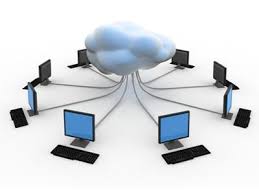
Hay diversas empresas que se dedican a esto como: Box, DropBox o Google Drive.
Las ventajas de el cloud computing son:
Hay diversas empresas que se dedican a esto como: Box, DropBox o Google Drive.
Las ventajas de el cloud computing son:
- Nos permiten crear una copia de seguridad de nuestros archivos
- Evitan el uso de USB y la transmisión de virus de unos dispositivos a otros
- La mayoría son gratuitos
- Permite compartir carpetas y que las personas con quien las compartas puedan actualizar los archivos y poder verlo ambos.
- Cada archivo nos proporciona una URL para poder publicarlo y enlazarlo.
- Existe mayor desprotección de los datos.
- Dependemos constantemente de la conexión a internet.
- Problemas con los derechos de autor: con el almacenamiento en la nube puedes guardar archivos descargados en internet y subirlos de nuevo a la web como si fuesen tuyos. Esto provoca problemas en el caso de que éstos tengan derechos de autor.
jueves, 16 de octubre de 2014
Usar el latido del corazón como contraseña
ABC publicó el día 25/09/14 una noticia titulada "Nymi sustituye las contraseñas tradicionales por latidos del corazón"
Según la noticia una empresa canadiense (Bionym) está desarrollando una pulsera que utiliza el patrón eléctrico de tus latidos cardíacos únicos de cada individuo para acceder a sitios protegidos por claves.
Esta pulsera no solo servirá para móviles sino para una gama de objetos muy amplia, como abrir el coche o comprar.Se venderá por 79 dólares.
Otras webs de opinión que tratan este tema son:
Maestros del web
Univisión 41
Otras webs de opinión que tratan este tema son:
Maestros del web
Univisión 41
miércoles, 15 de octubre de 2014
Una foto más
He decidido crear de manera libre una foto nueva de perfil pero que esta vez no solo fuese de hombros para arriba.

Esta vez el fondo es una foto de un castillo y más tarde he abierto una foto mía de cuerpo entero como capa. He borrado todo y he abierto una nueva foto de una vestido rojo de lado de la que solo he guardado la cola. La he ajustado a mi vestido y la he colocado sobre él. Después he buscado el tono más exacto de la cola con la herramienta recoge-color y con el pincel y cuidado he pintado el corpiño de mi vestido del mismo tono. Obviamente como mi brazo estaba sobre la cola y el vestido he abierto otra hoja de gimp y he recortado el brazo y lo he colocado como una capa nueva sobre el brazo de la foto anterior. Por último he buscado un peinado y he recortado el pelo y lo he colocado sobre mi cabeza.
Esta vez el fondo es una foto de un castillo y más tarde he abierto una foto mía de cuerpo entero como capa. He borrado todo y he abierto una nueva foto de una vestido rojo de lado de la que solo he guardado la cola. La he ajustado a mi vestido y la he colocado sobre él. Después he buscado el tono más exacto de la cola con la herramienta recoge-color y con el pincel y cuidado he pintado el corpiño de mi vestido del mismo tono. Obviamente como mi brazo estaba sobre la cola y el vestido he abierto otra hoja de gimp y he recortado el brazo y lo he colocado como una capa nueva sobre el brazo de la foto anterior. Por último he buscado un peinado y he recortado el pelo y lo he colocado sobre mi cabeza.
El resultado es éste:

Retocando un cuadro famoso
El cuadro que he decidido retocar ha sido La habitación de Van Gogh.

.jpg)
Lo primero que he hecho es colocar fotografías en los cuadros para simular cuadros nuevos. Los de la pared izquierda los borré y pinté del color de la pared con la ayuda de las herramientas de gimp para coger el color de otra zona. Allí coloqué un póster de una cantante.
Después, realice una foto mía sentada en una silla de lado, borré toda la foto excepto a mí y me coloqué sentada en la silla de la izquierda.
Por último añadí en el cuadro una butaca y un peluche delante de la cama, unas botas bajo la mesilla, una alfombra bajo mis pies, un gato encima de la cama y una ventana nueva tapando la antigua. Todo esto borrando y con la ayuda del lazo el resto de la foto en la que estos elementos se encontraban.
El nuevo cuadro quedó así:
Foto de perfil con gimp
 Hemos creado una foto de perfil gracias a gimp. El fondo de mi foto es el time square de Nueva York.
 Mas tarde he abierto como capas la foto de miley cyrus y con el canal alfa y la ayuda del lazo y la goma he borrado todo excepto a la chica.
Después he buscado una foto mía y la he abierto como capas. He borrado todo excepto la cara y la he colocado sobre la cara de la capa anterior. La foto ha quedado así.

Tras añadir varios filtros, cambiar el contraste y la luminosidad, éste ha sido el resultado final.

martes, 7 de octubre de 2014
Crear una cabecera con Gimp
Podemos crear una nueva cabecera para nuestro blogger a partir de Gimp. Estas son las herramientas que nos ofrece:
Para hacerlo debemos:
1.Abrir una nueva imagen de Gimp con en el ancho de tu blog y 120 px de alto.Aparecerá un lienzo en blanco con esas dimensiones.
2. Podemos con la herramienta de relleno pintar el fondo de nuestra cabecera de un tono concreto o incluso con una textura determinada.


Para hacerlo debemos:
1.Abrir una nueva imagen de Gimp con en el ancho de tu blog y 120 px de alto.Aparecerá un lienzo en blanco con esas dimensiones.
2. Podemos con la herramienta de relleno pintar el fondo de nuestra cabecera de un tono concreto o incluso con una textura determinada.
3.Ahora clicamos en archivo y abrir como capa y seleccionamos una imagen o dibujo que queramos que aparezca. Podemos borrar las partes de la imagen que no nos interesen. Para ello, debemos ir a capa, transparencia y añadir canal alfa. Después podemos usar la selección por color, cuadrado y círculo, las tijeras y la selección libre, para seleccionar las zonas que queremos que no aparezcan. Cuando estén seleccionadas clicamos en editar y limpiar. También podemos borrarlas con la goma.
Podemos redimensionar estas imágenes e incluso rotarlas con las herramientas de inclinación y escalado.
4. Ahora añadiremos el título de nuestro blog con la herramienta de texto y elegiremos la fuente, el tamaño y el color que deseemos.
5. Cuando nuestra cabecera esté terminada clicamos en archivo, guardar como ( en algunas versiones aparece exportar) y en la nueva pantallita que aparecerá, desplegamos seleccionar el tipo de archivo y lo guardamos en jpeg para poder subirlo a nuestro blogger.
El resultado podéis observarlo en mi cabecera.
Suscribirse a:
Entradas (Atom)